Leitfaden zur Sprachkommunikation
So verwendest du den Proximity-Chat in SAND Raiders of Sophie
Unterscheide Proximity-Chat und Team-Voice, prüfe die aktuelle PC-Taste, teste dein Mikrofon vor dem Raid und kommuniziere, ohne jede Begegnung in ein lautes Gefecht zu verwandeln.
Kurzantwort: Öffne in SAND Raiders of Sophie die aktuellen Audio- und Steuerungseinstellungen, wähle das richtige Mikrofon und halte die für Proximity-Voice zugewiesene Taste gedrückt, während du in der Nähe eines anderen Spielers sprichst. PC-Tastaturhinweise nennen häufig C für Proximity-Voice und V für Team-Voice, doch Tasten können sich ändern. Prüfe daher immer die Anzeige im aktuellen Spiel und teste Pegel sowie Lautstärke vor dem Verlassen des Tramplers.
Proximity-Chat und Team-Voice in SAND
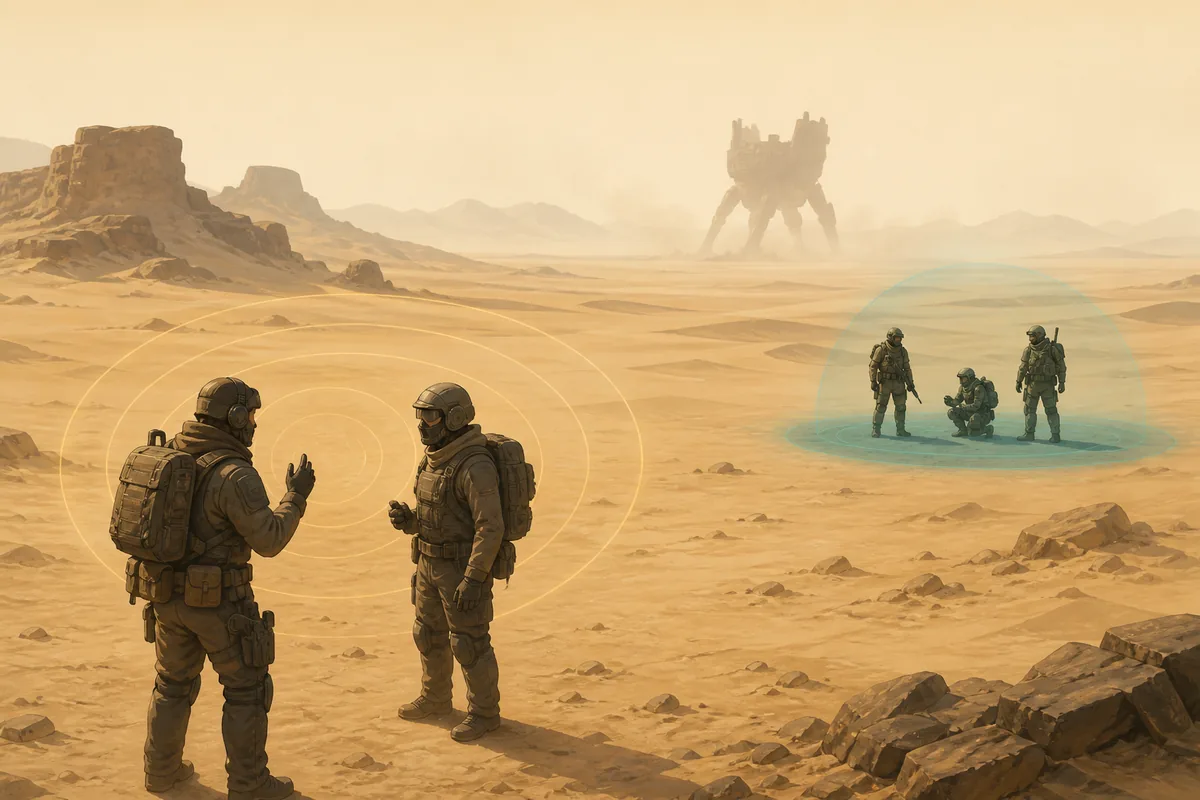
Der Proximity-Chat ist lokale Sprachkommunikation für Spieler, die sich in der Spielwelt nah genug sind. Er eignet sich für eine Warnung, eine kurze Verhandlung oder ein Signal an eine nahe Crew. Gleichzeitig kann langes Sprechen eure Position verraten und das eigene Team während eines Gefechts ablenken.
Team-Voice hat eine andere Aufgabe. Nutze ihn für Informationen, die nur deine Squad braucht: einen beschädigten Trampler, eine Rückroute, einen fehlenden Schlüssel, einen Rückzug oder einen Spieler, der den Rücken beobachtet. Verlasse dich nicht auf alte Tastenlisten, sondern prüfe die aktuelle Bezeichnung in den Spieleinstellungen.
SAND befindet sich im Early Access. Beschriftungen und Audioverhalten können sich mit Updates ändern. Prüfe deshalb vor einer wichtigen Expedition die Bindung und den Mikrofonpegel im aktuellen Build und behandle das Live-Verhalten als maßgeblich.
Proximity-Voice
Kurzstrecken-Kommunikation mit nahen Spielern. Nutze sie, wenn eine direkte Nachricht die Begegnung beeinflussen kann.
Team-Voice
Private Squad-Kommunikation für Routen, Reparaturen, Kampfrollen, Extraktionszeitpunkt und nicht öffentliche Informationen.
Text- oder Plattformchat
Fallback bei einem Mikrofonfehler. Er ist im Kampf langsamer, daher sollte die Crew vorher einfache Signale vereinbaren.

Proximity-Chat aktivieren und testen
Führe den ersten Test in einem ruhigen Menü oder einer risikoarmen Session durch. Ein Mikrofon, das in Discord oder Steam funktioniert, ist nicht automatisch als Spieleingang ausgewählt, und ein bewegter Pegel garantiert noch keine angenehme Ausgabelautstärke für nahe Spieler.
Halte den Ablauf klein: Gerät wählen, Eingabemodus prüfen, Taste kontrollieren, einmal sprechen und einen Mitspieler bestätigen lassen, was angekommen ist. Ändere bei einem Fehler immer nur eine Einstellung, statt Taste, Gerät, Lautstärke und Plattformrechte gleichzeitig umzuschalten.
1. Aktuelle Audio- und Steuerungseinstellungen öffnen
Suche nach Sprachinput, Mikrofon, Sprachlautstärke, Eingabemodus sowie den Bindings für Proximity- und Team-Voice. Die genaue Menübezeichnung kann sich zwischen Builds ändern.
2. Das tatsächliche Mikrofon auswählen
Wähle das Headset oder USB-Mikrofon, das du im Raid verwenden wirst. Deaktiviere nicht benötigte Webcam-, Controller- oder virtuelle Audiogeräte, wenn sie versehentlich als Standard ausgewählt sind.
3. Push-to-Talk prüfen
Verwende Push-to-Talk in einem lauten Raum, falls das Spiel es anbietet. Bei offenem Mikrofon solltest du Hintergrundgeräusche reduzieren und den Schwellenwert so setzen, dass Tastatur- oder Lüftergeräusche nicht übertragen werden.
4. Proximity-Taste testen
Halte die aktuelle Proximity-Taste, sprich einen kurzen Satz, lasse sie los und frage einen Mitspieler oder nahen Spieler, ob die Übertragung klar war. Dein eigenes Headset allein ist kein Beweis.
5. Vor der wertvollen Route testen
Mache den Test zu einem Teil der Raid-Vorbereitung. Wenn das Mikrofon erst nach dem Laden ausfällt, wechsle zu einem vereinbarten Text- oder Ping-Signal, statt an einem ungeschützten Landmark stehen zu bleiben.
SAND Raiders of Sophie: PC-Steuerung und Tasten
Drittanbieter-Hinweise für PC-Tastaturen nennen oft C für Sprachchat und V für Team-Voice. Das kann als Startpunkt helfen, ist aber keine Garantie für jeden Build, jedes Sprachlayout, jedes Controller-Profil oder jede eigene Belegung. Prüfe die Anzeige im Controls-Menü und ändere die Taste, wenn sie mit Bewegung oder Kampf kollidiert.
Die beste Taste ist die, die du drücken kannst, ohne Bewegung, Zielen oder eine Reparaturaktion loszulassen. Lege Proximity- und Team-Voice auf getrennte, gut erreichbare Eingaben, damit eine kurze Nachricht an Fremde nicht versehentlich den Squad-Funk sendet.
| Steuerung | Üblicher Hinweis | Verwendung | Prüfen |
|---|---|---|---|
| Proximity-Voice | In PC-Leitfäden oft C | Mit einem nahen Spieler oder einer Crew sprechen | Aktuelle Ingame-Bindung prüfen; die Taste ist nicht patchfest. |
| Team-Voice | In PC-Leitfäden oft V | Privat mit der Squad sprechen | Bestätigen, dass die Belegung im Build getrennt von Proximity-Voice ist. |
| Push-to-Talk | Deine gewählte Sprach-Taste | Nur während des Haltens senden | Prüfen, ob Halten, Umschalten oder ein Schwellenwert verwendet wird. |
| Mikrofon- und Sprachlautstärke | Audioeinstellungen | Eigenes Signal und andere Spieler ausbalancieren | Ein Pegel beweist nicht, dass die Ausgabe hörbar und störungsfrei ist. |
Welche Reichweite hat der Proximity-Chat?
Die für diesen Leitfaden geprüften Quellen nennen keinen stabilen offiziellen Zahlenwert für den Radius des SAND-Proximity-Chats. Behandle eine feste Zahl aus einem alten Beitrag als versionsabhängigen Hinweis und nicht als allgemeine Regel. Gelände, Entfernung, Audiomix, Serververhalten und Build können das Ergebnis beeinflussen.
Führe stattdessen einen praktischen Test durch: Stelle dich mit einem Mitspieler in sicherem Abstand auf, sende denselben kurzen Satz, entferne dich weiter und frage, wann die Stimme undeutlich wird oder verschwindet. Wiederhole den Test nach Updates oder beim Wechsel des Modus.
Entfernung als Risikogrenze behandeln
Wenn eine nahe Crew euch hören kann, kann auch ein Ruf, Streit oder Panikmoment eure Position verraten. Routen- und Extraktionsdetails gehören in Team-Voice.
Sichtweite nicht mit Sprachreichweite verwechseln
Einen Spieler auf der anderen Seite einer Ruine zu sehen beweist nicht, dass Proximity-Voice ihn erreicht. Eine leise Stimme garantiert auch kein stabiles Gespräch in beide Richtungen.
Nach Änderungen erneut testen
Patch, Audiogerät, Modus oder Plattform-Session können das praktische Ergebnis verändern. Notiere den Build, statt einen alten Test als dauerhafte Regel zu behandeln.
Proximity-Chat funktioniert nicht? Diese Fixes helfen
Trenne zuerst ein Tastenproblem von einem Mikrofonproblem. Wenn die Taste keinen Eingabeindikator auslöst, prüfe die Bindung. Wenn sich der Indikator bewegt, aber niemand etwas hört, prüfe Gerät, Betriebssystemberechtigung, Sprachlautstärke und Ausgabekanal. Wenn nur ein Spieler nichts hört, vergleiche zuerst dessen Einstellungen, bevor du einen Serverausfall annimmst.
Tritt das Problem gleichzeitig mit Einladungen, Matchmaking oder bei der ganzen Gruppe auf, prüfe die Serverstatus-Seite und den offiziellen Update-Verlauf. Ändere nicht weiter lokale Audioeinstellungen, wenn die gesamte Session Verbindungsfehler zeigt.
Kein Eingabeindikator
Belege die Proximity-Taste neu, prüfe ein abweichendes Tastaturlayout und stelle sicher, dass keine andere Aktion dieselbe Taste verwendet.
Falsches Mikrofon aktiv
Trenne oder deaktiviere ungenutzte Headsets und virtuelle Geräte und wähle das Mikrofon, dessen Systempegel sich sichtbar bewegt.
Mitspieler hören Rauschen
Senke den Eingangspegel, entferne das Mikrofon von der Tastatur, schalte unnötige Audioverbesserungen aus und teste mit einem kurzen Satz.
Nur ein Spieler hört nichts
Vergleiche Sprachlautstärke, Stummschaltung, Ausgabegerät, Plattformrechte und Team-/Proximity-Kanal dieser Person, bevor du den Host beschuldigst.
Stimme fällt nach einem Update aus
Prüfe Bindung und Gerät nach dem Patch erneut. Notiere Build-Datum und Fehlverhalten, damit ein Supportbericht verwertbare Hinweise enthält.
Raid-Kommunikation, die deine Crew schützt
Proximity-Chat ist sowohl eine soziale Mechanik als auch eine Steuerung. Eine ruhige Ein-Satz-Nachricht kann einen unnötigen Kampf verhindern, aber ein langes Gespräch neben einem wertvollen Landmark macht die Crew sichtbar. Entscheidet vor dem Raid, welche Informationen öffentlich und welche privat bleiben.
Verknüpfe jede Sprachmeldung mit einer Entscheidung: identifizieren, warnen, verhandeln, lösen oder extrahieren. Wenn das Gespräch die nächste Aktion nicht verändert, beende die Übertragung und konzentriere dich wieder auf Trampler, Route und Fluchtmöglichkeiten.
- Kurz rufen Sag, wer du bist, was du möchtest und ob du gehst. Kurze Nachrichten bleiben auch bei Sandsturm und Kampflärm verständlich.
- Geheimnisse auf Team-Voice halten Nenne Fremden nicht deine Fracht, Reparaturreserve, Schlüssel, Extraktionsroute oder die Position eines Teammitglieds.
- Nicht offen stehen bleiben Wenn ein Gespräch an einem Landmark beginnt, halte eine Rückzugsrichtung und parke den Trampler nicht so, dass eine zweite Crew ihn einkesseln kann.
- Fallback-Signal vereinbaren Lege einfache Pings, Bewegungszeichen oder einen Textsatz für den Ausfall der Stimme fest. Das verhindert, dass Stille zu Verwirrung wird.
- Belästigung richtig melden Stummschalten oder blockieren, wenn Spiel oder Plattform das anbietet, und ernste Fälle über den offiziellen Support melden. Veröffentliche keine persönlichen Daten in einem öffentlichen Leitfaden.
FAQ zum Proximity-Chat in SAND Raiders of Sophie
Wie verwende ich den Proximity-Chat in SAND Raiders of Sophie?
Öffne die aktuellen Steuerungs- und Audioeinstellungen, wähle das richtige Mikrofon, bestätige die Proximity-Voice-Taste und halte sie gedrückt, während du in der Nähe eines anderen Spielers sprichst. Teste alles vor einem wertvollen Raid.
Welche Taste ist auf PC standardmäßig für Proximity-Chat?
Drittanbieter-Tastaturhinweise nennen häufig C für den Sprachchat. Belegungen können sich jedoch ändern und eigene Layouts unterscheiden sich. Prüfe deshalb das aktuelle Controls-Menü statt C als dauerhafte offizielle Einstellung zu behandeln.
Was ist der Unterschied zwischen Proximity- und Team-Voice?
Proximity-Voice richtet sich an nahe Spieler, Team-Voice an deine Squad. Routen-, Fracht-, Schlüssel-, Reparatur- und Extraktionsinformationen gehören in den privaten Team-Kanal.
Welche Reichweite hat der SAND-Proximity-Chat?
Dieser Leitfaden behauptet keinen stabilen offiziellen Zahlenradius. Teste den aktuellen Build mit einem Mitspieler in sicheren Abständen und berücksichtige Gelände, Modus, Audiomix und Updates als Variablen.
Warum hört mein Mitspieler mich, aber ich ihn nicht?
Vergleicht Eingabe- und Ausgabegeräte, Sprachlautstärke, Stummschaltung, Plattformrechte und Kanalauswahl. Einseitige Probleme sind meist lokale Geräte- oder Einstellungskonflikte, bevor sie ein Serverausfall sind.
Kann ich Proximity-Chat ohne funktionierendes Mikrofon nutzen?
Kein Sprachkanal kann fehlenden Eingang übertragen. Nutze ein Text- oder Ping-Signal, repariere Gerät oder Berechtigung und vereinbare einfache Zeichen vor einer offenen Route.
Quellen und Prüfung
Geprüft am 16.08.2026. Offizieller Support und Steam-Quellen liefern den Spielkontext; Drittanbieter-Tastaturhinweise werden ausdrücklich nur als veränderliche Orientierung und nicht als dauerhafte offizielle Belegung verwendet.