Guía de comunicación por voz
Cómo usar el chat de proximidad en SAND Raiders of Sophie
Distingue el chat de proximidad del chat de equipo, revisa el control de PC, prueba el micrófono antes de salir y habla sin convertir cada encuentro en un tiroteo.
Respuesta rápida: Para usar el chat de proximidad en SAND Raiders of Sophie, confirma la tecla de voz en Ajustes, selecciona el micrófono correcto y mantén pulsada la tecla asignada mientras hablas cerca de otro jugador. Algunas referencias de teclado para PC suelen indicar C para la voz de proximidad y V para la voz de equipo, pero las combinaciones pueden cambiar; úsalas solo como punto de partida. Comprueba el indicador de entrada y el volumen antes de una expedición importante.
Chat de proximidad frente a chat de voz de equipo
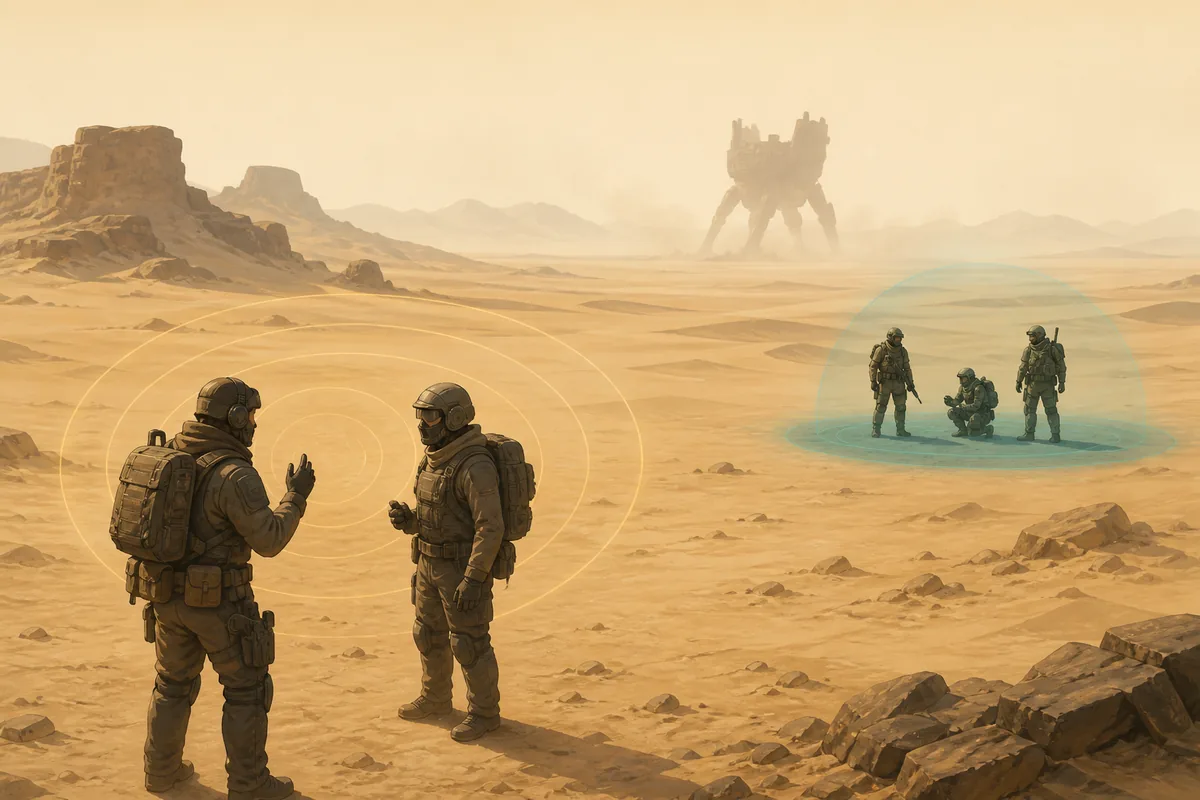
El chat de proximidad es una comunicación local: está pensado para que te escuchen los jugadores que están cerca en el mundo del juego. Sirve para una advertencia, una negociación breve o una señal cuando otra tripulación aparece. También tiene un riesgo: hablar puede revelar que tu grupo está allí y distraerlo durante un combate.
El chat de equipo tiene otra función. Úsalo para avisar de un Trampler dañado, una ruta oculta, una llave que falta, una retirada o una extracción. No supongas que el canal de equipo y el de proximidad usan la misma tecla; revisa las etiquetas del menú de controles de tu versión.
SAND está en acceso anticipado y los nombres de los controles o el comportamiento del audio pueden cambiar. La práctica fiable es comprobar la combinación y el medidor del micrófono en la versión actual antes de una expedición seria.
Voz de proximidad
Comunicación de corto alcance con jugadores cercanos. Úsala cuando el mensaje pueda cambiar el encuentro.
Voz de equipo
Comunicación privada para rutas, reparaciones, combate, llaves y momento de extraer.
Chat de texto o plataforma
Es el respaldo cuando falla el micrófono. Acordad señales sencillas antes de abandonar el Trampler.

Cómo activar y probar el chat de proximidad
Haz la primera prueba en un menú o en una sesión tranquila. Que el micrófono funcione en Discord o Steam no significa que sea el dispositivo seleccionado por el juego, y que se mueva el medidor de entrada no garantiza que los demás oigan bien.
Cambia un ajuste cada vez: dispositivo, modo de entrada, tecla y volumen. Así podrás distinguir un problema de permisos de uno de combinación o de salida de audio.
1. Abre los ajustes de audio y controles
Busca micrófono, volumen de voz, modo de entrada y las teclas de voz de proximidad y de equipo. Los nombres pueden cambiar entre versiones.
2. Selecciona el micrófono real
Elige los auriculares o el micrófono USB que usarás en la incursión. Evita dejar como predeterminado una webcam o un dispositivo virtual desconectado.
3. Confirma pulsar para hablar
En una habitación ruidosa, el modo pulsar para hablar suele ser más limpio. Si usas micrófono abierto, reduce el ruido del teclado y del ventilador.
4. Prueba la tecla de proximidad
Mantén la tecla actual, di una frase corta, suéltala y pregunta a un compañero si te oyó. Tu propia escucha no confirma la salida para los demás.
5. Comprueba la voz antes de la ruta valiosa
Convierte la prueba en parte de la preparación. Si falla al cargar la partida, utiliza la señal de texto o ping acordada en vez de detenerte en una zona expuesta.
Controles y teclas de PC de SAND Raiders of Sophie
Algunas guías de teclado de PC suelen indicar C para la voz de proximidad y V para la voz de equipo. Es una referencia rápida, no una garantía para cada versión, idioma, mando o configuración personalizada. Confirma la tecla que muestra tu menú de Controles y cámbiala si entra en conflicto con movimiento o combate.
La mejor tecla es la que puedes pulsar sin soltar el movimiento, la puntería o una reparación. Mantén separadas las teclas de proximidad y de equipo para no transmitir una llamada privada a un jugador cercano.
| Control | Referencia común | Uso | Qué comprobar |
|---|---|---|---|
| Voz de proximidad | A menudo C en guías de PC | Hablar con un jugador cercano | Verifica la tecla en el juego; no es un dato oficial permanente. |
| Voz de equipo | A menudo V en guías de PC | Hablar con tu escuadra | Confirma que el canal sea distinto del de proximidad. |
| Pulsar para hablar | La tecla de voz elegida | Transmitir solo mientras la mantienes | Comprueba si el juego usa mantener, alternar o umbral de entrada. |
| Volumen de micrófono y voz | Ajustes de audio | Equilibrar entrada y otros jugadores | Un medidor activo no demuestra que la salida sea clara. |
¿Qué alcance tiene el chat de proximidad?
Las fuentes revisadas no establecen un radio numérico oficial y estable para el chat de proximidad de SAND. Trata cualquier número copiado de una publicación antigua como una afirmación dependiente de la versión, no como una regla universal. El terreno, la mezcla de sonido, el servidor y la versión pueden cambiar la experiencia.
Haz una prueba práctica: coloca a un compañero a una distancia segura, di la misma frase, aléjate y pregunta cuándo deja de entenderse. Repite la comprobación después de una actualización o al cambiar de modo. Lo importante es conocer el comportamiento de tu sesión actual, no memorizar una cifra que puede quedar vieja.
Trata la distancia como un límite de riesgo
Si una tripulación cercana puede oírte, asume que una llamada o una discusión puede revelar tu posición. Guarda la ruta y la extracción para la voz de equipo.
La vista no es el alcance de voz
Ver a un jugador junto a una ruina no demuestra que la voz llegue, y oír un mensaje débil no garantiza una conversación estable.
Repite la prueba tras cambios
Un parche, un dispositivo nuevo o un modo distinto pueden cambiar el resultado. Anota la fecha de tu prueba en vez de convertirla en una regla permanente.
¿No funciona el chat de proximidad? Prueba estas soluciones
Primero separa un problema de tecla de uno de micrófono. Si no aparece ningún indicador al pulsar, revisa la combinación. Si el indicador se mueve pero nadie oye nada, revisa el dispositivo, los permisos del sistema, el volumen y el canal de salida. Si solo falla un jugador, compara su configuración antes de hablar de una caída del servidor.
Cuando también fallen las invitaciones o la conexión de todo el grupo, comprueba la página de estado del servidor y las noticias oficiales. No sigas cambiando ajustes locales si la sesión completa muestra errores.
No aparece el indicador
Vuelve a asignar la tecla, revisa el idioma del teclado y comprueba que otra acción no use la misma combinación.
Está activo el micrófono equivocado
Desconecta dispositivos virtuales o auriculares que no uses y selecciona el que muestra movimiento en el medidor del sistema.
Los compañeros oyen estática
Baja la ganancia, aleja el micrófono del teclado, desactiva mejoras innecesarias y prueba con una frase corta.
Solo un jugador no oye
Compara volumen de voz, silencio, salida, permisos de plataforma y canal de equipo o proximidad antes de culpar al anfitrión.
La voz falla después de un parche
Revisa de nuevo la tecla y el dispositivo. Guarda la fecha de la versión y el comportamiento exacto si necesitas informar del fallo.
Consejos de comunicación que protegen a la escuadra
El chat de proximidad es una mecánica social además de un control. Una frase tranquila puede evitar una pelea innecesaria, pero una conversación larga junto a un punto de interés puede convertir a tu equipo en un objetivo. Decide antes de la incursión qué información es pública y cuál debe quedarse en el canal de equipo.
Relaciona cada mensaje con una decisión: identificar, advertir, negociar, retirarse o extraer. Si la conversación no cambia la siguiente acción, deja de transmitir y vuelve a mirar el Trampler, la ruta y la salida.
- Usa llamadas cortas Di quién eres, qué quieres y si te vas. Las frases cortas se entienden mejor con tormenta y ruido de combate.
- Guarda los secretos en la voz de equipo No anuncies carga, reparaciones, llaves, ruta de extracción ni posición de un compañero a un desconocido cercano.
- No te detengas al descubierto Si empieza una conversación junto a un punto de interés, conserva una dirección de retirada y no estaciones el Trampler en una trampa.
- Acuerda una señal de respaldo Usa pings, gestos o una frase de texto para cuando falle la voz. Una señal pactada evita que el silencio se convierta en confusión.
- Denuncia el acoso por el canal correcto Silencia o bloquea cuando la plataforma lo permita y usa el soporte oficial para un informe serio. No publiques datos personales en una guía.
Preguntas frecuentes sobre el chat de proximidad de SAND
¿Cómo uso el chat de proximidad en SAND Raiders of Sophie?
Abre Controles y Audio, selecciona el micrófono correcto, confirma la tecla de voz de proximidad y mantenla pulsada mientras hablas cerca de otro jugador. Pruébala antes de una incursión valiosa.
¿Cuál es la tecla predeterminada del chat de proximidad en PC?
Algunas referencias de teclado indican C para la voz, pero las teclas pueden cambiar y las configuraciones personalizadas son distintas. Comprueba el menú de Controles de tu versión.
¿Cuál es la diferencia entre voz de proximidad y voz de equipo?
La voz de proximidad está pensada para jugadores cercanos; la voz de equipo es para tu escuadra. Guarda la información de ruta, carga, llaves, reparación y extracción en el canal privado.
¿Qué alcance tiene el chat de proximidad?
Esta guía no afirma un radio numérico oficial y estable. Haz una prueba con un compañero a distancias seguras y considera terreno, modo, mezcla de audio y actualizaciones.
¿Por qué mi compañero me oye pero yo no le oigo?
Compara dispositivo de entrada y salida, volumen, silencio, permisos de plataforma y canal seleccionado en ambos equipos. Un fallo de un solo jugador suele ser local antes que una caída general.
¿Puedo usar el chat si mi micrófono no funciona?
Ningún canal de voz puede transmitir una entrada que no existe. Usa un ping o texto de respaldo, repara el dispositivo y acuerda señales sencillas antes de entrar en una ruta expuesta.
Fuentes y verificación
Comprobado el 16 de agosto de 2026. Las fuentes oficiales sirven para el contexto del juego; las referencias de teclado de terceros se presentan como indicaciones que pueden cambiar.