Guida alla comunicazione vocale
Come usare la chat vocale di prossimità in SAND Raiders of Sophie
Capisci la differenza tra chat di prossimità e voce di squadra, controlla il tasto attuale su PC, prova il microfono prima del raid e comunica senza trasformare ogni incontro in una sparatoria.
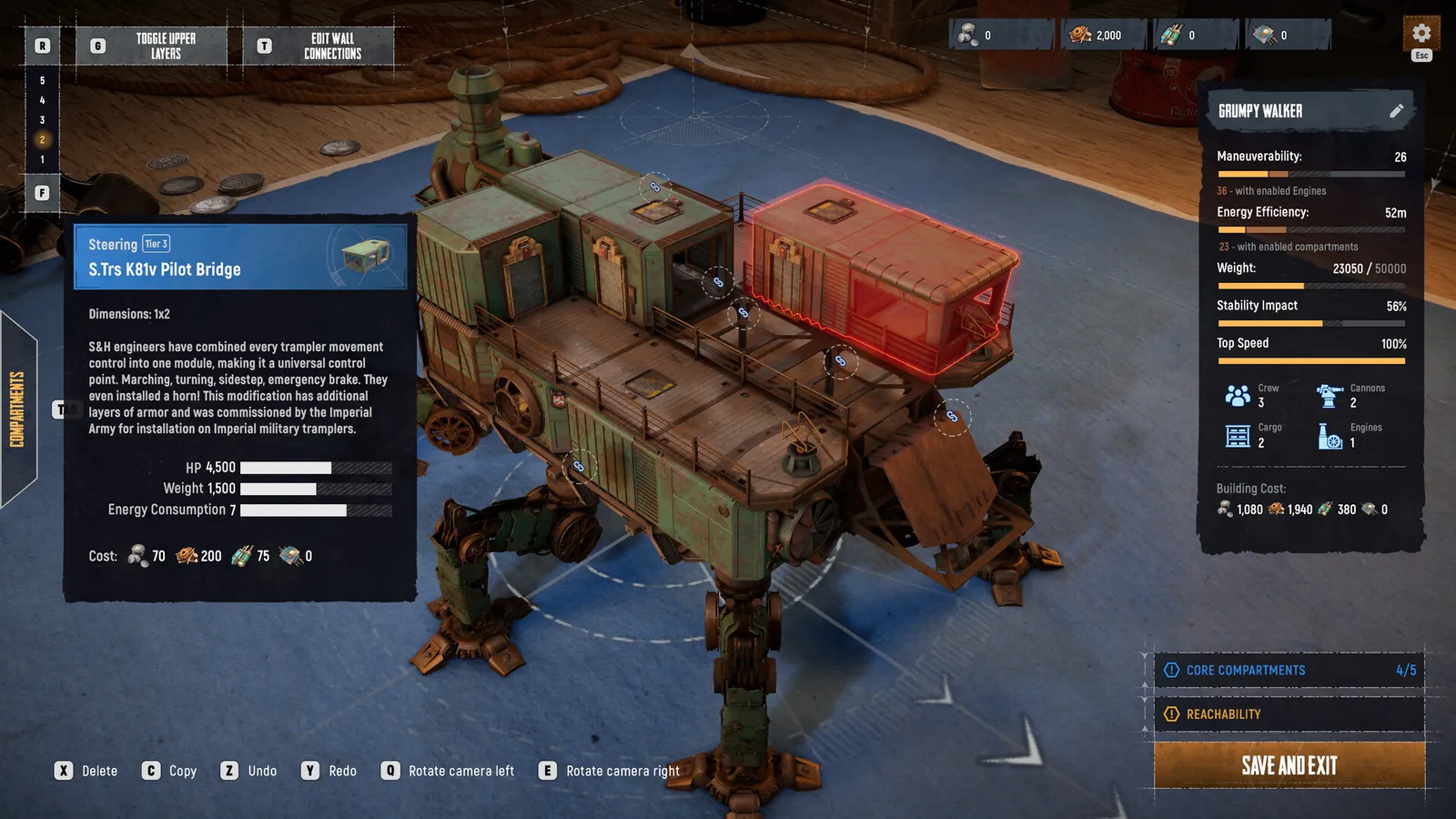
Risposta rapida: Per usare la chat vocale di prossimità in SAND Raiders of Sophie, apri le impostazioni attuali di audio e comandi, seleziona il microfono corretto e tieni premuto il tasto assegnato alla voce di prossimità mentre parli vicino a un altro giocatore. Le guide per tastiera PC indicano spesso C per la voce di prossimità e V per la voce di squadra, ma i tasti possono cambiare. Considera queste lettere solo un punto di partenza, controlla il menu del gioco e prova il livello di ingresso prima di lasciare il Trampler.
Chat di prossimità e voce di squadra in SAND
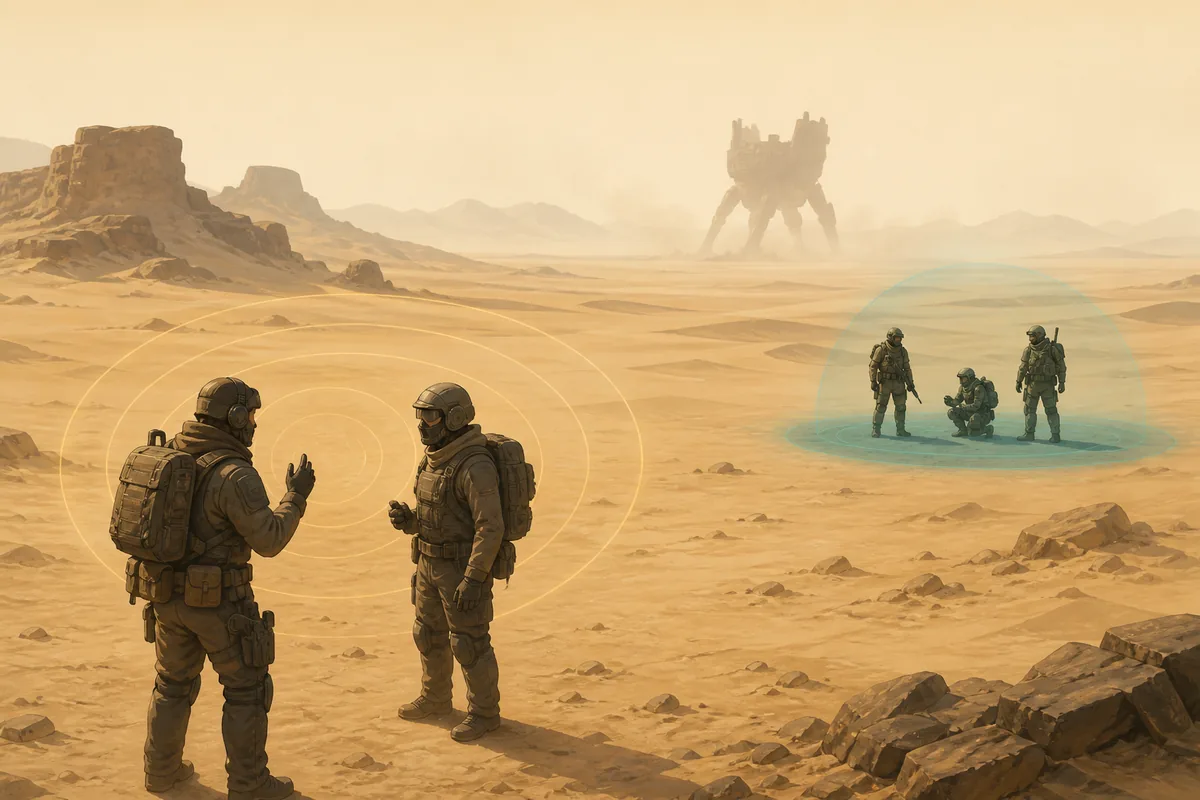
La chat vocale di prossimità è una comunicazione locale pensata per i giocatori abbastanza vicini nel mondo di gioco. Serve per un avvertimento, una breve trattativa o un segnale quando un'altra squadra è nei paraggi. È anche rischiosa: parlare troppo può rivelare la posizione e distrarre il proprio gruppo durante uno scontro.
La voce di squadra ha un compito diverso. Usala per informazioni private come un Trampler danneggiato, una rotta nascosta, una chiave mancante, un ordine di ritirata o la posizione del compagno che guarda le spalle. Non dare per scontato che i due canali usino lo stesso tasto; controlla l'etichetta nelle impostazioni attuali.
SAND è in accesso anticipato, quindi i nomi dei comandi e il comportamento dell'audio possono cambiare dopo un aggiornamento. Prima di una spedizione importante verifica tasto e livello del microfono nel build corrente e considera il comportamento reale del gioco più affidabile di un vecchio screenshot.
Voce di prossimità
Comunicazione a corto raggio con i giocatori vicini. Usala quando un messaggio diretto può cambiare l'incontro.
Voce di squadra
Comunicazione privata per rotte, riparazioni, ruoli di combattimento, momento dell'estrazione e informazioni da non trasmettere.
Chat testuale o della piattaforma
Alternativa quando il microfono non funziona. È più lenta in combattimento, quindi concorda segnali semplici prima di lasciare il Trampler.
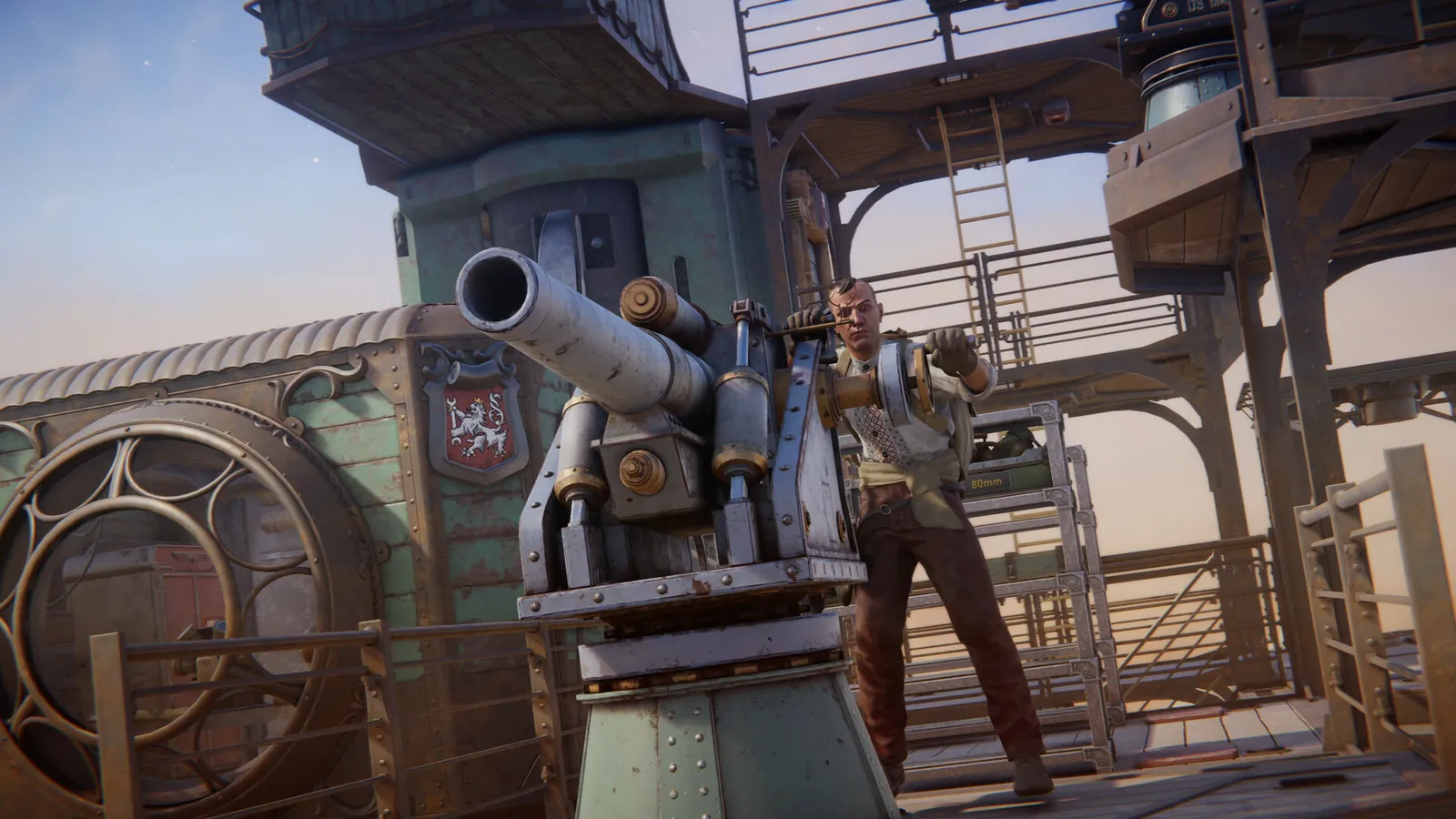
Come attivare e testare la chat di prossimità
Fai il primo test in un menu tranquillo o in una sessione poco rischiosa. Un microfono che funziona in Discord o Steam non è automaticamente quello selezionato dal gioco, e un indicatore di ingresso attivo non garantisce che il volume sia confortevole per i giocatori vicini.
Mantieni la verifica semplice: scegli il dispositivo, conferma la modalità di ingresso, controlla il tasto, pronuncia una frase breve e chiedi a un compagno di confermare ciò che ha sentito. Se qualcosa non va, cambia un'impostazione alla volta invece di modificare insieme tasto, dispositivo, volume e permessi.
1. Apri le impostazioni attuali di audio e comandi
Cerca ingresso vocale, microfono, volume della voce, modalità di ingresso e i tasti per voce di prossimità e di squadra. Il testo preciso del menu può cambiare tra i vari build.
2. Seleziona il microfono corretto
Scegli l'headset o il microfono USB che userai nel raid. Evita che una webcam scollegata, un headset del controller o un dispositivo audio virtuale resti impostato per errore come predefinito.
3. Controlla il push to talk
Se il gioco offre il push to talk, usalo in una stanza rumorosa. Con il microfono aperto riduci i rumori di fondo e imposta una soglia che non trasmetta tastiera o ventola.
4. Prova il tasto di prossimità
Tieni premuto il tasto attuale, pronuncia una frase breve, rilascialo e chiedi a un compagno o a un giocatore vicino se la trasmissione era chiara. Il tuo headset da solo non basta a confermare il risultato.
5. Testa prima della rotta di alto valore
Fai del test una parte della preparazione al raid. Se il microfono fallisce dopo il caricamento, passa a un segnale testuale o a un ping concordato invece di fermarti in un punto esposto.
Comandi e tasti PC di SAND Raiders of Sophie
Le guide di terze parti per la tastiera PC indicano spesso C per la chat vocale e V per la voce di squadra. È un buon punto di partenza, ma non garantisce gli stessi tasti in ogni build, layout linguistico, profilo controller o configurazione personalizzata. Controlla il tasto nel menu Controls e cambialo se entra in conflitto con movimento o combattimento.
Il tasto migliore è quello che puoi premere senza lasciare movimento, mira o riparazione. Mantieni voce di prossimità e voce di squadra su input separati e facili da raggiungere, così un messaggio a uno sconosciuto non trasmette per errore una chiamata privata.
| Controllo | Riferimento comune | Usalo per | Cosa verificare |
|---|---|---|---|
| Voce di prossimità | Spesso C nei manuali PC | Parlare con un giocatore o una squadra vicina | Controlla il tasto nel gioco; non è un dato ufficiale garantito dai patch. |
| Voce di squadra | Spesso V nei manuali PC | Parlare in privato con la squadra | Conferma che sia separata dalla voce di prossimità nel tuo build. |
| Push to talk | Il tasto vocale scelto | Trasmettere solo mentre lo tieni premuto | Verifica se il gioco usa pressione continua, interruttore o soglia di ingresso. |
| Volume del microfono e della voce | Impostazioni audio | Bilanciare il tuo ingresso e gli altri giocatori | Un indicatore attivo non dimostra che l'uscita sia udibile e senza distorsioni. |
Qual è la portata della chat di prossimità?
Le fonti controllate per questa guida non stabiliscono un raggio numerico ufficiale e stabile per la chat di prossimità di SAND. Considera un numero copiato da un vecchio post come un dato legato alla versione, non come una regola universale. Terreno, distanza, mix audio, comportamento del server e build possono cambiare ciò che i giocatori sentono.
Fai invece una prova pratica: mettiti a distanza sicura da un compagno, trasmetti la stessa frase breve, allontanati e chiedi quando la voce diventa poco chiara o scompare. Ripeti dopo un aggiornamento o cambiando modalità. L'obiettivo è conoscere il comportamento della sessione attuale, non memorizzare un numero che potrebbe invecchiare.
Tratta la distanza come un limite di rischio
Se una squadra vicina può sentirti, una chiamata, una discussione o il panico possono rivelare la posizione. Tieni rotta ed estrazione nella voce di squadra.
Non confondere portata visiva e vocale
Vedere un giocatore dall'altra parte di una rovina non prova che la voce di prossimità lo raggiunga, e sentire un messaggio debole non garantisce una conversazione stabile in entrambe le direzioni.
Ripeti il test dopo i cambiamenti
Patch, dispositivo audio, modalità o sessione della piattaforma possono cambiare il risultato pratico. Annota la data del build invece di trasformare un vecchio test in una regola permanente.
La chat di prossimità non funziona? Prova queste soluzioni
Per prima cosa separa un problema di tasto da un problema di microfono. Se il tasto non attiva mai l'indicatore di ingresso, controlla il bind. Se l'indicatore si muove ma i compagni non sentono nulla, controlla dispositivo selezionato, permessi del sistema operativo, volume della voce e canale di uscita. Se solo un giocatore non sente, confronta le sue impostazioni prima di parlare di interruzione del server.
Quando il problema compare insieme a inviti, matchmaking o a tutto il gruppo, controlla la pagina dello stato dei server e il percorso degli aggiornamenti ufficiali. Non continuare a cambiare le impostazioni audio locali se anche l'intera sessione mostra errori di connessione.
Nessun indicatore di ingresso
Assegna di nuovo il tasto di prossimità, controlla un eventuale layout diverso e assicurati che un'altra azione non usi lo stesso tasto.
È attivo il microfono sbagliato
Scollega o disattiva headset e dispositivi virtuali inutilizzati, poi seleziona il microfono di cui vedi muoversi il livello di sistema.
La squadra sente fruscio
Abbassa il guadagno, allontana il microfono dalla tastiera, disattiva miglioramenti audio non necessari e prova una frase breve.
Solo un giocatore non sente
Confronta volume della voce, muto, dispositivo di uscita, permessi della piattaforma e canale di squadra/prossimità prima di accusare l'host.
La voce non funziona dopo un aggiornamento
Ricontrolla tasto e dispositivo dopo la patch. Salva data del build e comportamento dell'errore per fornire al supporto informazioni utili.
Consigli di comunicazione per proteggere la squadra
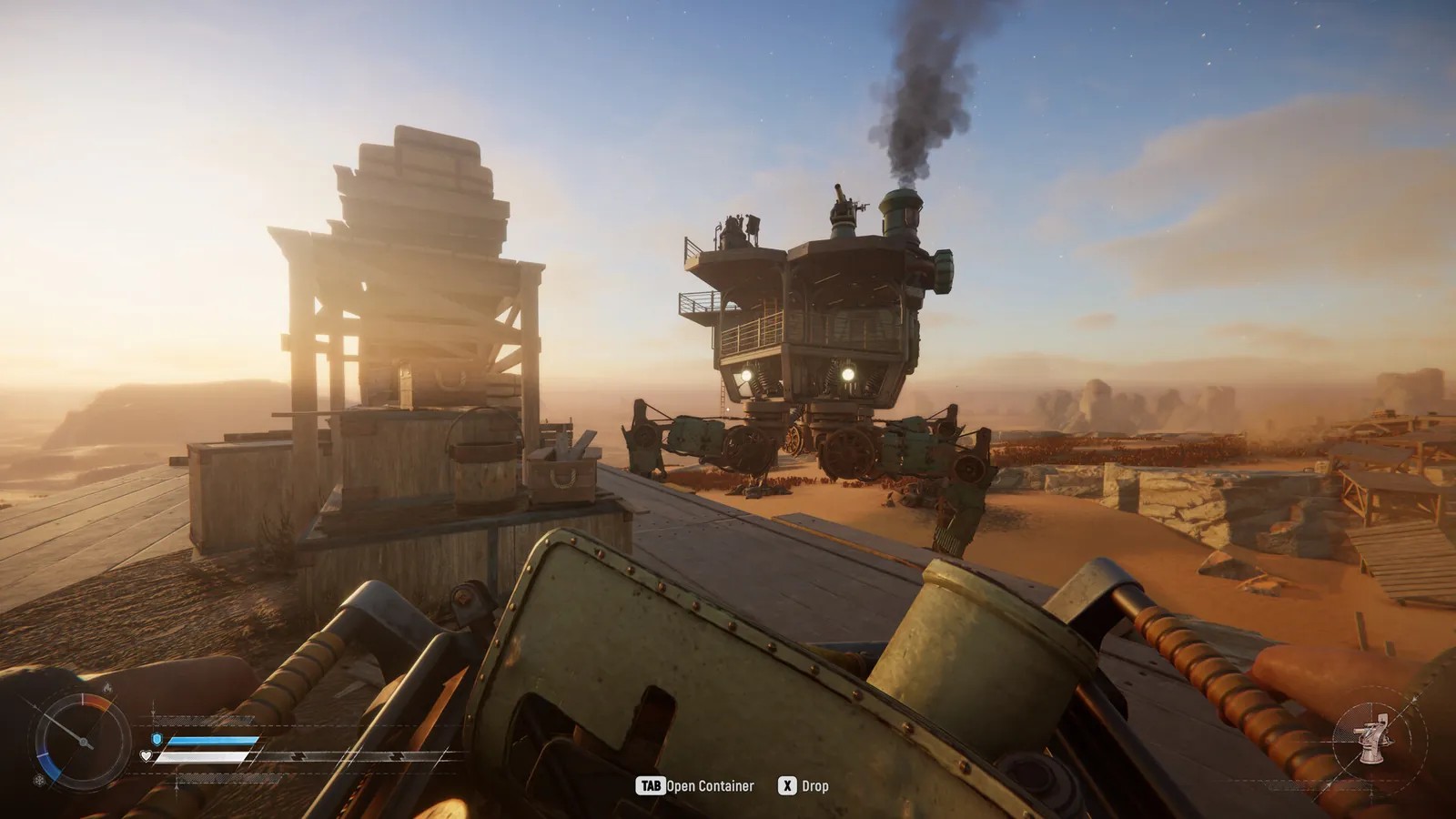
La chat di prossimità è una meccanica sociale oltre che un controllo. Una frase calma può evitare uno scontro inutile, ma una conversazione lunga vicino a un punto prezioso può rendere la squadra un bersaglio evidente. Decidi prima del raid quali informazioni vanno nella voce di prossimità e quali restano private.
Collega ogni comunicazione a una decisione: identificare, avvertire, negoziare, disimpegnarsi o estrarre. Se la conversazione non cambia la prossima azione, smetti di trasmettere e torna a concentrarti su Trampler, rotta e possibilità di fuga.
- Fai chiamate brevi Di' chi sei, cosa vuoi e se te ne vai. I messaggi brevi sono più facili da capire tra tempeste di sabbia e rumore di combattimento.
- Tieni i segreti nella voce di squadra Non annunciare a uno sconosciuto vicino il carico, la riserva di riparazione, la chiave, la rotta di estrazione o la posizione di un compagno.
- Non fermarti allo scoperto Se la conversazione inizia vicino a un punto importante, mantieni una direzione di ripiego e non parcheggiare il Trampler dove una seconda squadra può intrappolarlo.
- Prepara un segnale alternativo Concorda ping, segnali di movimento o una frase testuale per quando la voce non funziona. Un piano alternativo impedisce che il silenzio diventi confusione.
- Segnala le molestie nel canale giusto Silenzia o blocca i giocatori se il gioco o la piattaforma lo permette e usa il supporto ufficiale per i casi seri. Non pubblicare dati personali in una guida pubblica.
FAQ sulla chat di prossimità di SAND Raiders of Sophie
Come si usa la chat di prossimità in SAND Raiders of Sophie?
Apri le impostazioni attuali di Controls e Audio, seleziona il microfono corretto, conferma il tasto della voce di prossimità e tienilo premuto mentre parli vicino a un altro giocatore. Provala prima di un raid di alto valore.
Qual è il tasto predefinito della chat di prossimità su PC?
Le guide di tastiera di terze parti indicano spesso C per la chat vocale, ma i bind possono cambiare e i layout personalizzati sono diversi. Controlla il menu Controls attuale invece di trattare C come impostazione ufficiale permanente.
Qual è la differenza tra voce di prossimità e voce di squadra?
La voce di prossimità è pensata per i giocatori vicini, mentre la voce di squadra è per il tuo gruppo. Tieni rotta, carico, chiave, riparazioni ed estrazione nel canale privato della squadra.
Qual è la portata della chat di prossimità di SAND?
Questa guida non dichiara un raggio numerico ufficiale stabile. Prova il build attuale con un compagno a distanze sicure e considera terreno, modalità, mix audio e aggiornamenti come variabili.
Perché il mio compagno mi sente ma io non sento lui?
Confrontate dispositivi di ingresso e uscita, volume della voce, muto, permessi della piattaforma e selezione del canale. Un problema a senso unico è di solito locale prima di essere un'interruzione generale del server.
Posso usare la chat di prossimità se il microfono è rotto?
Nessun canale vocale può trasmettere un ingresso mancante. Usa testo o ping, ripara dispositivo o permessi e concorda segnali semplici prima di entrare in una rotta esposta.
Fonti e verifica
Controllato il 16 agosto 2026. Supporto ufficiale e fonti Steam sono usati per il contesto del gioco; i riferimenti di tastiera di terze parti sono indicati come suggerimenti variabili, non come bind ufficiali permanenti.